anzeigen
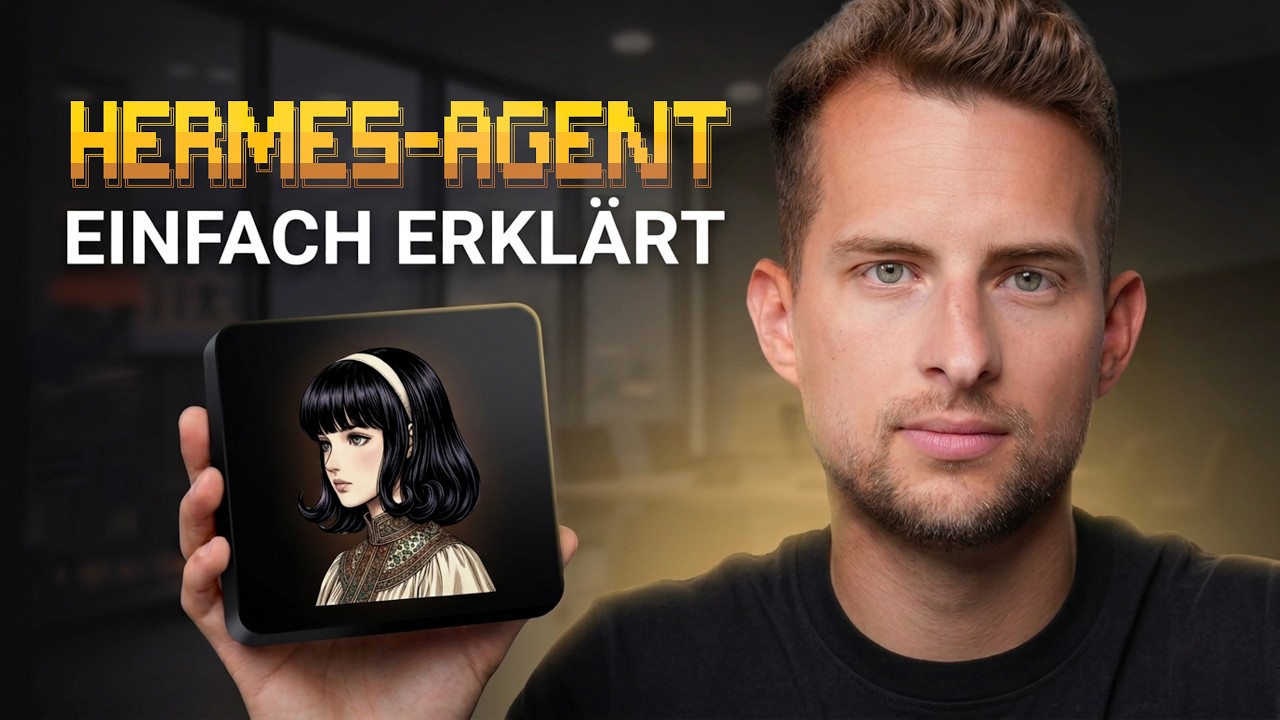
Wenn du einen KI Agenten siehst, denkst du wahrscheinlich: "Nettes Spielzeug, Hype oder Shiny Object." Johannes ging es genauso. Er findet cool, was möglich ist, aber überzeugt war nicht so. Und ich verstehe das total. Wir hören überall nur Open Claw, Hermis, Agent oder sonstiges, aber so richtig wie es funktioniert haben wir irgendwie noch nicht gesehen. Falls du mich noch nicht kennst, ich bin Luca, Mitgründer von Rewiwired. Wir bauen AI Automation und individuelle Software für E-Commerce Unternehmen, die wirklich Geld verdienen, unter anderem für die Snocks Group und Johannes hat mir deswegen heute seinen Kanal überlassen. In den nächsten 30 Minut, in den nächsten gut 30 Minuten richte ich dir einen kompletten Agenten ein, Schritt für Schritt, was du nachmachen kannst, auf einen Server, der ein richtiges KI Model als Gehirn hat und den du per Handy steuern kannst. Kurz einmal zur Einordnung, damit wir vom gleichen reden. Ein Chatbot antwortet dir. Du fragst, er antwortet, fertig. Machst du das Fenster zu, hat er alles vergessen. Ein Agent ist was anderes. Erstens, er läuft eigenständig auf einem Server und rund um die Uhr, auch wenn dein Laptop aus ist. Zweitens, er merkt sich, wie du arbeitest über Wochen und drittens, er zieht sich Daten selbst und handelt und erwartet nicht, dass du ihm alles vorkaufst. Den Agenten, den wir heute einrichten, heißt Hermis. Hermis ist ein Open Source Objekt, den wir quasi benutzen können, auf einen Server installieren können und quasi eigentlich jedes KI Modell reinstecken können und ihm quasi remote ähm mit ihm arbeiten können. Und ganz wichtig, vorab dieses Video gilt für Einsteiger. Wenn Leute sich vielleicht ein eigenen Agenten bauen können, falls du schon ein bisschen fortgeschrittener bist, wird das Video wahrscheinlich nichts für dich sein. Ich möchte ja einfach nur demonstrieren, wie einfach es sein kann, sich so einen Agenten aufzusetzen und sich eventuell wiederkehrende Aufgaben abnehmen lassen kann. Okay, wir starten hier direkt als Anbieter für meinen Server, nämlich Hostinger. Hier ist es einfach super simpel. Hostinger bietet verschiedene Templates an für Agenten, inklusive auch dem Hermesagent. Du musst dir erstmal einfach einen Account erstellen, dann ähm bist du hier im Dashboard und kannst hier unten auf VPS drücken. Dann kannst du dir hier unten einen neuen VPS einrichten und hast hier erstmal die Möglichkeit den Serverstandort zu wählen. Am besten fehle ich dir der Deutschland einmal auf weiter und dann bekommen wir hier eine Bandbreite an Betriebssystem, die wir installieren wollen. Was wir aber wollen, wir wollen einen fertigen Hermis Setup installieren und ähm wir können hier einfach auf Docker Anwendungen und hier den Hermes Agenten wählen. Gehst hier einmal auf wählen, dann musst du quasi die Rechenleistung auswählen, wie viel quasi auf dem Server laufen soll. Da würde ich dir den KVM2 empfehlen. Dann einmal hier aufwählen drücken und dann ist er gemietet. Ich habe das jetzt schon gemacht. Du wirst wahrscheinlich noch kurz konfigurieren müssen. Heißt, du musst einmal dein ähm Hermis Benutzername eingeben und deinen ähm einen Passwort und danach ähm kannst du quasi dein Hermisagent einrichten. Wenn du das gemacht hast, wirst du hier wahrscheinlich deinen ersten Agenten sehen bzw. ersten VPS. Du kannst dann hier einfach auf verwalten drücken und dann müsstest du im Dashboard landen. Es kann sein, dass der erstmal installiert wird. Heißt, da läuft ein Setup im Hintergrund und wenn das fertig ist, dann sieht es erstmal so aus. Was wir jetzt erstmal machen wollen, ist die App öffnen. Da gehst du einfach hier auf App öffnen. Genau, das erste, was du hier siehst, ist ein Login für dein Hermis Dashboard. Und hier logst du dich einfach mit den Daten ein, mit denen du dein Hermes konfiguriert hast. Dann angelangt hier im Dashboard haben wir natürlich super viele Möglichkeiten. Wir haben hier den Chat, wir haben Sessions, das Wichtigste hier gleiche wird Models sein, Skills, vielleicht kennen wir es schon von Cloud. Crown heißt, wir können verschiedene Jobs ausführen. Wir haben Channels, MCP. Über die Channels können wir quasi unseren Anbieter, wie wir quasi mit Hermes kommunizieren wollen, Webhooks. Und das Wichtigste, was ich immer macht, ist hier erstmal mir ein Light Mode auszuwählen. Ich mag das nicht, wenn es so dunkel ist. Äh, das kannst du hier einfach auf dieser Farbpalette einstellen. D kannst du ih auch gleichzeitig auf Deutsch einstellen, wenn es dir lieber ist. Genau. Wir starten erstmal mit dem Modell. Heißt, unser Hermensagent braucht ein Gehirn. Genau, du hast hier einmal die Möglichkeit, das über Modelle einzurichten. Ich möchte mein ChatGBT Plus Abo benutzen. Und dafür gehst du einmal noch mal auf Übersicht ähm auf die auf das Husdinger Dashboard und kannst hier einmal auf das Appterminal gehen. Genau, im Appterminal kann es vielleicht ein bisschen kryptisch für dich sein, aber wir machen hier einfach ganz leichte Operation. Heißt, wir wollen einfach nur das Model umstellen und dafür gehen wir einfach Mermis Model ein. Genau. Und hier haben wir verschiedene Möglichkeiten verschiedene Anbieter zu wählen. Du kannst auch in Tropic nehmen. Ich empfehle dir immer erstmal eine Subscription zu nehmen. Ich bin da so ein bisschen über API habe ich immer ein bisschen Angst, dass der mir da zu viel rausschießt. Deswegen empfehle ich dir für den Start einfach eine Open AI Subscription. Du kannst hier auf Open AI, dann auf Open Codex und dann bekommst du ein Link, wo du dich einlogst. Genau eine wichtige Sache, damit auch die Authentifizierung funktioniert. Du müsstest einmal hier im ChatGBT Menü bzw. in den Einstellungen auf Sicherheit und Anmeldungen gehen und hier bei Autorisierung per Gerätecode für Codex aktivieren. Einfach hier an, damit du quasi auch dein Abo für den Hermesagenten benutzen kannst. Genau. Wir können hier einfach einmal drauf drücken, dann werde ich gefragt, welchen Account ich benutzen kann. Und jetzt brauche ich hier quasi den Gerätecode und den kann ich mir einfach rauskopieren und füge ihn ein und er sagt mir, du kannst die Seite jetzt schließen und hier können wir das Model wählen. Ähm je nach Laune kannst du jedes Model hier wählen. Für den Anfang würde ich jetzt erstmal GPT 5.5 zum Einrichten benutzen bzw. empfehlen. Ähm aber du kannst es jederzeit einfach ändern. Genau. Und so haben wir einfach das Gehirn für unseren Agenten eingestellt. Wir können dann hier noch mal auf Modelle, am besten die Seite neu laden und wir sehen auch hier direkt GPT 5.5. Dann haben wir die Möglichkeit hier einmal unter Chat einfach Sachen zu fragen, mit ihm zu kommunizieren. Das ist mir ein bisschen zu langweilig. Ich will ja nicht immer auf das Dashboard klicken, sonst könnte ich einfach vielleicht Cloud oder irgendsonst was benutzen oder Cloud Code oder Codex auf meinem Rechner. Was ich machen möchte, ich möchte über mein Handy kommunizieren und ich nutze dafür Telegram. Genau. Und dafür öffnest du einmal die Telegram App. So und das erste, was wir machen, wir suchen Add Botfather. Ich habe es jetzt schon mal hier. Du kannst hier aber auch einfach auf den Suchmodus gehen und Add Bot B eingeben und dann starten. Und hier haben wir verschiedene Möglichkeiten Eingaben zu geben. So, danach gehen wir hier auf Channels in unserem Dashboard und können hier Telegram verbinden. Ich habe es jetzt schon gemacht. Du kannst aber hier einfach auf Configure. Dann brauchst du einmal einen Bot Token, den kriegst du über Telegram. slashne new bot. Wir nennen jetzt mal Hermis Agent und wir brauchen Username, der auf Bot endet. Heißt, wir können hier Hermes jetzt mal Hermis Agent Johannes CL Bot. So, jetzt bekommen wir hier eine einen Link, den können wir hier später schreiben und einen neuen Token kannst du hier einfach eingeben. Was wir dann noch brauchen, ist unsere User ID. Die kriegst du einfach mit ähm du kannst einfach auch in der Sucheingabe @d user ID und dann wird dir die ausgegeben und damit erlauben wir im Prinzip, dass nur mein User auf den Bot zugreifen kann bzw. ihm schreiben kann. Dann gehen wir hier einmal auf save and enable und wir können hier restart now. Genau. Und hier noch wichtig die Home Channel ID kannst du auch deine User ID eingeben. Um Telegram jetzt hier noch mal einzurichten, gehen wir einfach den einfachen Weg. Wir fragen ähm Hermes selbst, wie richten wir Telegram ein? Können wir einfach schreiben richte mir Tel ein. Genau. Hermes frägt jetzt gewisse Tools an. So, wenn du das alles gemacht hast, kannst du hier auf den Hermesagenten gehen, kannst hier einmal starten und wir schreiben einfach mal eine Nachricht sowas wie: "Hey, herzlich willkommen im Team. Du bist ähm der neue Assistent von Johannes. Ich bin Luca, Gründer von Rewied. Ich helfe Johannes gerade hier diesen Agenten einzurichten. Heißt, du wirst in Zukunft für Johannes arbeiten. Kurz zum Kontext, Johannes ist Gründer der Snocks Group und ähm ist im Bereich E-Commerce tätig. Lass uns erstmal so eine Kennenlerrunde starten und ähm frag am besten paar kurze Fragen, damit du mich bzw. Johannes besser kennenlernst. Genau. Ich würde dir empfehlen am Anfang wirklich erstmal mit dem Agenten ein bisschen zu schreiben. Der kann sich dann die Sachen merken und ähm step by Step dann auch immer besser werden. Genau. Wir sehen jetzt hier ähm immer, dass er dann schreibt, heißt, dauert immer ein bisschen, bis er reagiert. Er denkt jetzt wahrscheinlich nach und schreibt uns dann direkt die Nachricht. Genau. Er frägt uns hier direkt, wie soll ich Johannes ansprechen? Was soll meine Hauptaufgabe für ihn sein? Wie direkt darf ich bei Johannes sein? Welche Tools nutzt Johannes täglich? Ähm etc. Und äh wir wollen da jetzt gar nicht so tief reinschreiben. Ich denke, das kannst du auch selbst machen. Was wir jetzt machen wollen, ist äh verschiedene Tools anbinden. Ich kann mir vorstellen, Johannes arbeitet viel mit Miro, natürlich Shopify, Asana und wir wollen die ganzen Tools anbinden, damit Hermes quasi Zugriff auf das hat und für mich bestimmte Aufgaben erledigen kann und ähm planen kann. Ähm, was wir jetzt einfach machen ist, äh wir können mal hier schreiben, ähm, ich möchte den Miro MCP einrichten und bzw. den Miro Connector, sodass du mir Miroots schreiben kannst. So, ich hatte Miro jetzt zu Vorstand eingerichtet. Heißt Miro, er sagt mir jetzt hier, Miro ist eingerichtet und getestet. Und wenn du das auch machen willst, dann kannst du hier einmal auf deine Apps gehen und dann eine neue App erstellen. Ich habe es hier schon gemacht. Dann bekommst du ein Token, gibst ihn einfach rein und Hermes macht dir quasi eine Verknüpfung zwischen Miro und dem Agent. Und jetzt möchte ich es einfach mal sagen, erstell mir mal bitte ein Miroboard ähm und zeige da, wie du eigentlich funktionierst. Heißt, wie funktionierst du technisch gesehen? So, Hermes hat jetzt für mich gearbeitet und hat hier einfach mir ein paar Sticky Notes erstellt und geschrieben, wie ich funktioniere. Er sagt hier erstens schreibst das Ziel Kontext oder Frage. Erklärt nur wenn es wirklich nötig ist. Zweitens zum Kontext. Er nutzt Chat gespeicherte Präferenzen und verwendet eben die Skills, auf die kommen wir gleich und Deutsch ist die Arbeitssprache. Genau. Drittens, er kann Dateien, Terminal, Browser, Chron Jobs, es sind einfach bestimmte Routinen, Medien und API nutzen. Heißt nicht nur reden, sondern auch ausführen. Dann haben wir eine MCP Integration. heißt auch auf externe Systeme werden als Tools angebunden, können wir Shopify und Miro benutzen. Genau dann zu fünftens die Verifikation. Erprüft echte Ergebnisse, Tool Output, IDs, Links, Dateien oder API Status. Und sechstens, die Lieferung er antwortet knapp mit Ergebnis, Link, Datei und eben dem nächsten Schritt, was zu tun ist. Und hier ist einfach super einfach. Klar, wir können jetzt z.B. mit Cloud Code können wir natürlich da auch zugreifen, aber der Vorteil hier ist, das Ding läuft wirklich 247. Ich kann einfach mit meinem Handy, mit meinem Smartphone, egal wo ich bin, darauf zugreifen, kann mir Boards erstellen und ist einfach super praktisch. Genau. Wir sehenind jetzt auch hier Self Improvement Review patched Skill in Skill Miroboard Automation und Skills sind nichts anderes wie Anleitungen. Ich zeig dir das ganz kurz im Dashboard. Genau hier im Dashboard können wir unter Skills und hier siehst du alles Skills. Skills ist eigentlich nur wie ein Rezept. Heißt der Agent ruft diesen Skill aus. Wenn wir z.B. Reporting haben wollen und äh es hat so ein bestimmten Ablauf, was du von Reporting haben willst, da können wir uns daraus einfach ein Skill erstellen. Jedes Mal, wenn ich schreib schick mir ein Report, dann wendet er den Skill an und gibt dir immer den gleichen Output. Jetzt z.B. Auch hier ist der Skill, den wir uns angelegt haben, der Miro Skill, Miro Board Automation. Aber wir haben auch super viele Skills, die wir benutzen können. Wir haben z.B. hier auch einen Computer Use Skill, Codex Skill, Cloud Design Skill, Cloud Code Skill. Heißt, wir können hier super viele Skills. Hier kannst du auch echt einfach mal schauen, was es so gibt und für dein passenden US Case anwenden. Des weiteren ging es ja um quasi z.B. Spinne Reporting. Hier können wir einfach auf Chron gehen und hier könnt ihr einfach Jobs erstellen und äh könnt quasi wiederkehrende Aufgaben äh wiederkehrende Sachen bekommen. Und um es einfach zu machen, kannst du auch einfach hier in den Chat eingeben: "Erstelle mir einen Crownjob für ein wöchentliches Report". Genau. Du könntest auch einfach so weitermachen. Heißt, du könntest verschiedene weitere Konnektoren anbinden. Heißt, wenn du z.B. Shopify anbinden willst, schreibst du einfach rein, verbinde mir mein Shopify Shop. Du müsstest dann wahrscheinlich einfach eine App im Developer Dashboard erstellen und gibst dann die Scopes ein. heißt, was darf er ähm lesen, was darf er schreiben und ähm der speichert sich das dann und kann somit verschiedene Sachen ähm ausführen. So, du hast gesehen, es ist super einfach einen eigenen Agenten zu implementieren, zu aufsetzen. Du kannst es ja mal selbst versuchen. Ich verlinke dir den Bauplan in der Videobeschreibung. Heißt, du musst einfach nur stepp für Step durchgehen. Besten Fall fragst vielleicht eine andere AI und kannst du eben so deinen eigenen Assistent implementieren. Ich hoffe, dir hat das Video gefallen. Das war's von mir. Ciao. Ciao.